做详情图
挑好要哪些详情模块,AI 先为每一张写规划,你确认后再出整套详情图。新账号第一次可以免费出一整页。
你准备的素材
做出来的效果
开始前准备
- 同一个商品的几张图(正面、侧面、细节)
- 卖点和规格参数:容量、尺寸、材质、功率…
- 卖的平台和文案语言
操作步骤
第 1 / 8 步
选基础版还是专业版
「基础版」写几句要求,AI 规划每一张的构图和文案;「专业版」按你写的指令逐条执行,可以按「第 1 张 / 第 2 张…」逐张指定画面。第一次用选基础版。
第 2 / 8 步
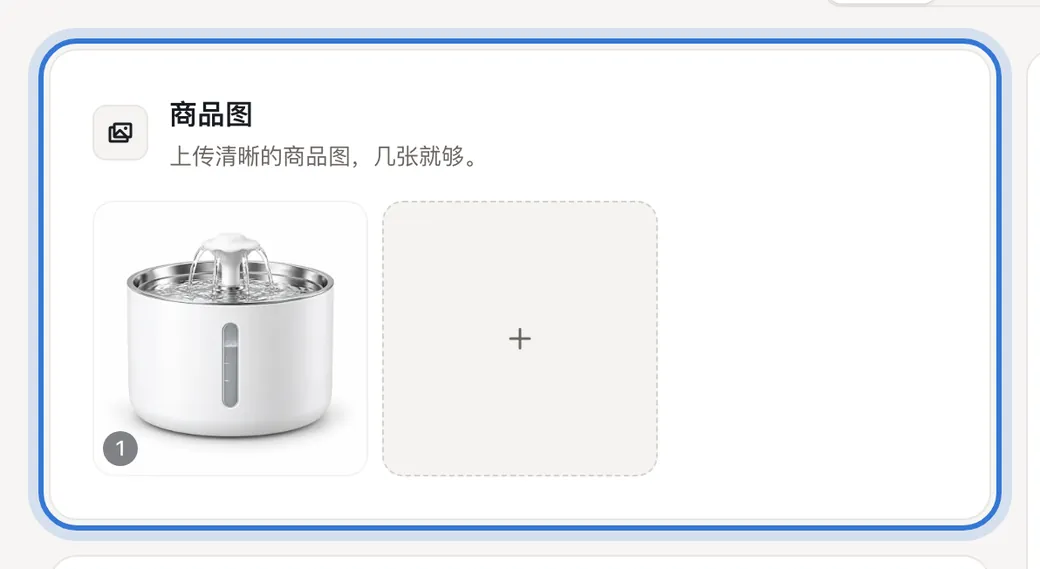
上传商品图
在「商品图」里上传同一个商品的不同角度,效果更好。图片不是越多越好,必要的几张就够。
第 3 / 8 步
写生成要求
照着提示写「我的商品是…,主要卖点是…」,再写上卖的平台和想要的文案语言。不知道怎么写,点「帮我写要求」先出一版再改。
建议图上要出现的数字和参数(容量、尺寸、功率)一定写进要求里,AI 不会凭空知道。
第 4 / 8 步
选目标平台、风格和语言
「目标平台」选国内电商、国外电商或通用,AI 按平台规范出图;「风格方向」不选就按商品和平台自动搭配。图上文字的语言在「生成参数」的「输出语言」里选。
第 5 / 8 步
挑详情页模块
每个模块默认出 1 张图:首屏主视觉、核心卖点图、使用场景图、商品细节图、尺寸图、售后保障图…按你想要的详情页顺序挑。
省积分先挑 2–3 个最重要的模块试一次,满意了再补齐。
第 6 / 8 步
选版本,生成规划
「详情页版本」必选一个:「实用版」还原准确、生成更快;「大片版」画面更有质感。几张图想统一风格,打开「套图一致」。然后点「生成规划」,AI 先为每个模块写好画面和文案,按钮下方写着预计积分。还没充值过的新账号,按钮是「确认生成详情页长页」:第一次整页免费,直接出图,没有规划这一步。
第 7 / 8 步
检查规划,确认生成
右侧「详情页规划方案」列出每张图的规划,点开可以改标题和描述。确认无误后点「确认生成 N 张图片」,按钮上写着积分。
注意规划出来后先别离开页面,改完直接生成。写过的生成要求会自动存草稿。
第 8 / 8 步
下载,或者接着改
开始出图后可以离开页面,做好的图在历史记录里。每张图下面有「改这张」和「下载」;上方「这批 N 张」旁的「更多」里有「拼接成长图」,把几张拼成一整张详情页。
第 1 / 8 步

选基础版还是专业版
不满意怎么办
- 找不到「生成规划」
- 新账号首次试用和专业版都是直接出图,没有规划这一步,点「确认生成详情页长页」或专业版的生成按钮即可。
- 参数、数字不对
- 在生成要求里写准确参数;个别数字点「改这张」改。
- 几张图风格不统一
- 打开「套图一致」再生成。
- 文案是英文
- 「输出语言」选中文。
相关问题
这篇教程有帮助吗?