쇼피 상품이미지
쇼피(Shopee) 상품이미지 생성기
정확한 상품 원본 한 장에서 Shopee용 일관된 카탈로그 이미지 후보를 준비합니다.
핵심 답변
하나의 상품 원본으로 카탈로그, 옵션, 보조 비주얼 방향을 비교한 뒤 Shopee 등록 흐름으로 진행합니다.
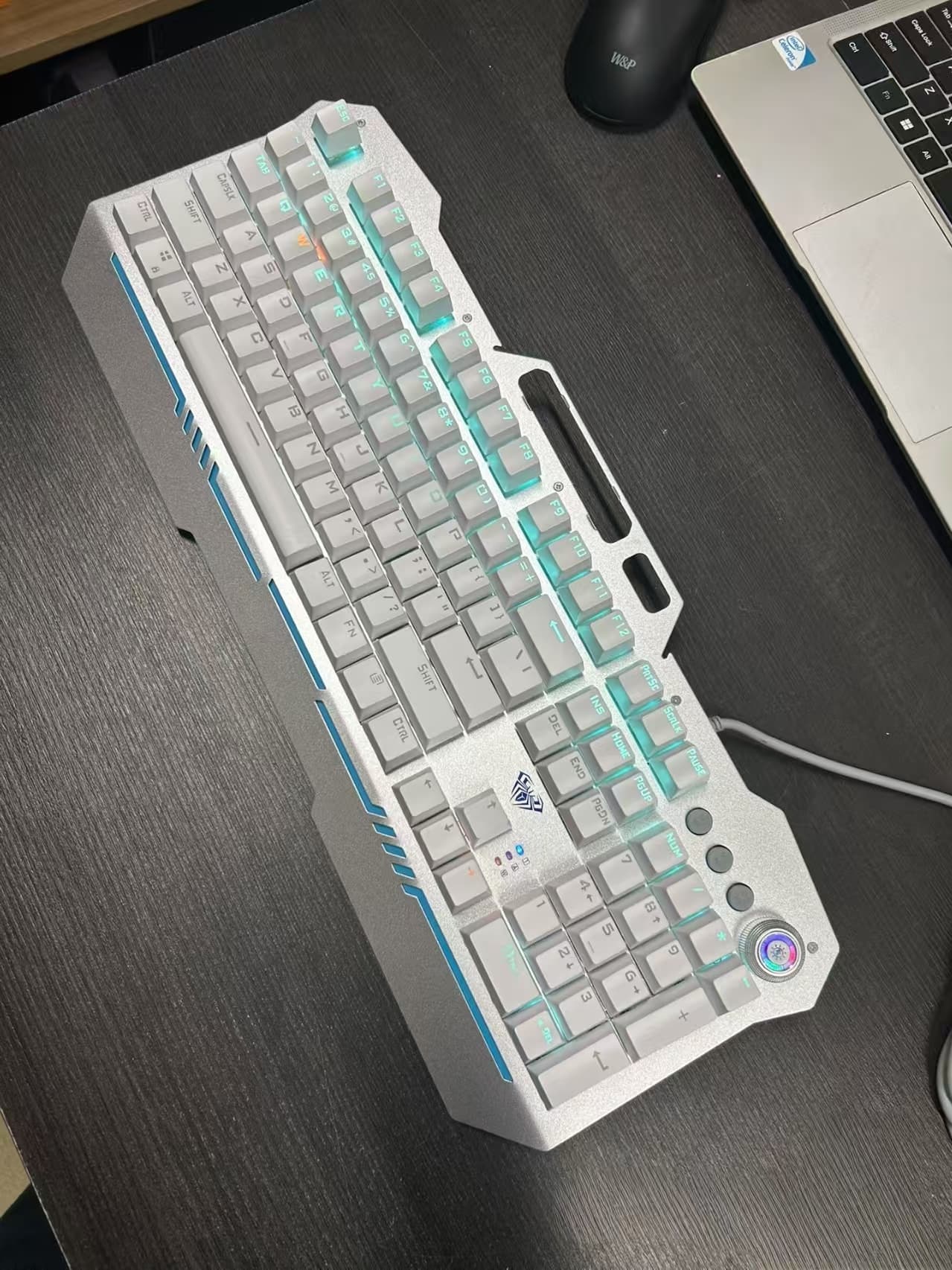 원본
원본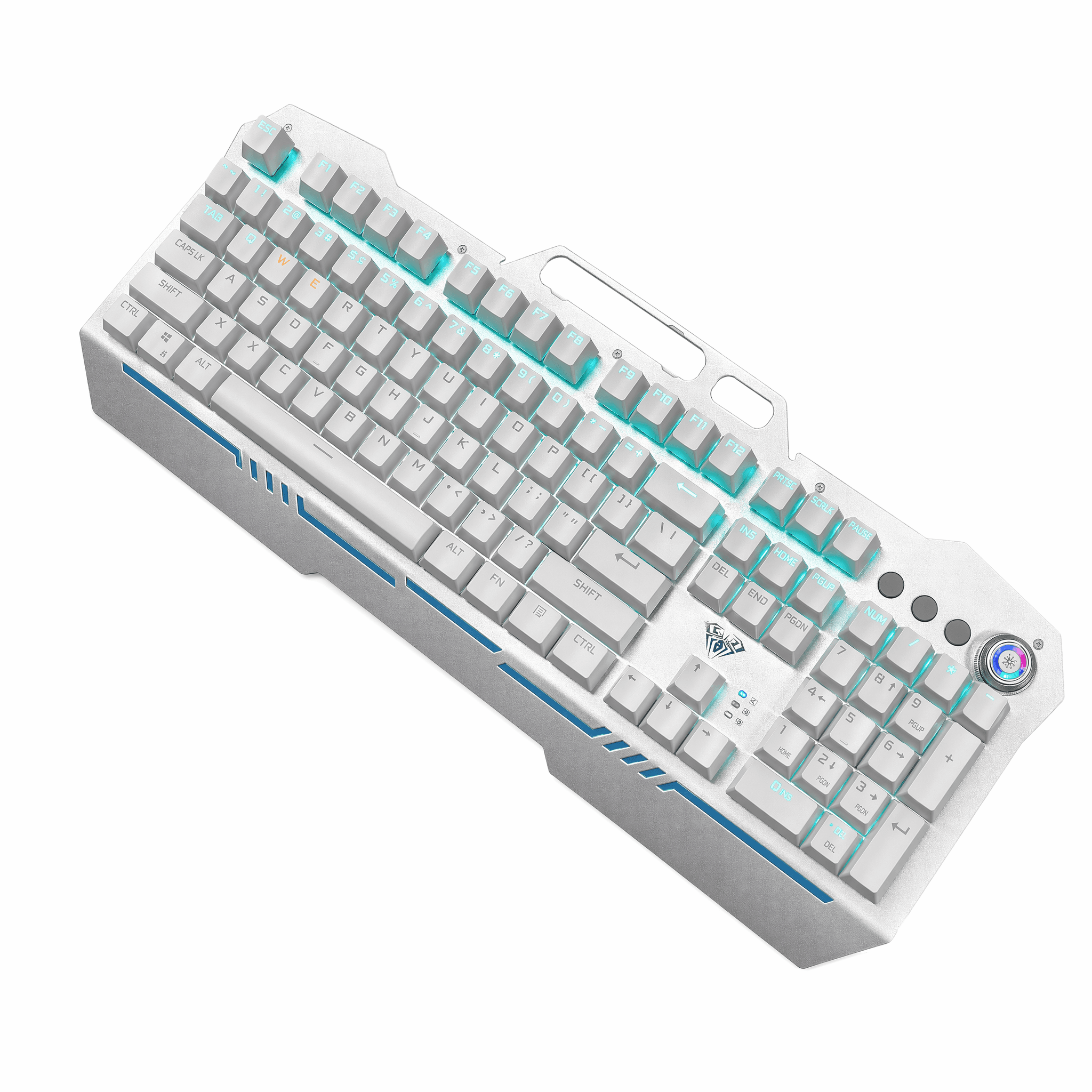 출력 예시
출력 예시저장소 쇼케이스 파일의 대응 관계만 설명합니다. 이 비교는 제공자, 모델, 플랫폼 승인 또는 생성 주장을 입증하지 않습니다.
소재 안내: 저장소 쇼케이스 파일의 대응 관계만 설명합니다. 이 비교는 제공자, 모델, 플랫폼 승인 또는 생성 주장을 입증하지 않습니다.
이런 경우에 적합
하나의 정확한 상품 원본으로 Shopee 카탈로그, 옵션, 보조 이미지 후보를 준비하고 게시 전에 각 등록 소재를 검토합니다.
여러 옵션에 일관된 카탈로그를 만들 때
상품 사실을 바꾸지 않고 옵션을 비교할 때
Shopee 상품용 간결한 이미지 세트를 준비할 때
Shopee 카탈로그 이미지 흐름
- 01
카탈로그 원본 선택
정확한 상품 사진 한 장을 카탈로그의 공통 기준으로 고릅니다.
- 02
옵션 세트 구성
공통 상품 화면과 옵션 차이를 분리해 세트를 읽기 쉽게 만듭니다.
- 03
최종 세트 검토
각 이미지가 의도한 상품 또는 옵션을 정확히 보여 주는지 확인합니다.
후보 결과물
카탈로그 참고 이미지옵션 비교 비주얼보조 등록 이미지 세트
게시 전 최종 카탈로그 세트를 상품과 최신 판매자 안내에 맞춰 검토하세요.
등록 전 검토 출처
플랫폼 요구 사항은 변경될 수 있습니다. 등록 전 해당 공식 셀러 안내에서 최신 내용을 확인하세요.
자주 묻는 질문
한 장의 원본으로 여러 옵션을 만들 수 있나요?
후보 방향에는 사용할 수 있지만, 각 최종 이미지가 해당 상품을 정확히 보여 주는지 확인해야 합니다.
옵션은 어떻게 달라야 하나요?
실제 옵션 차이만 보여 주고 공통 상품 기준은 유지하세요.
세트를 그대로 쓸 수 있나요?
작업 방향은 재사용할 수 있지만 각 등록의 최종 세트는 검토해야 합니다.