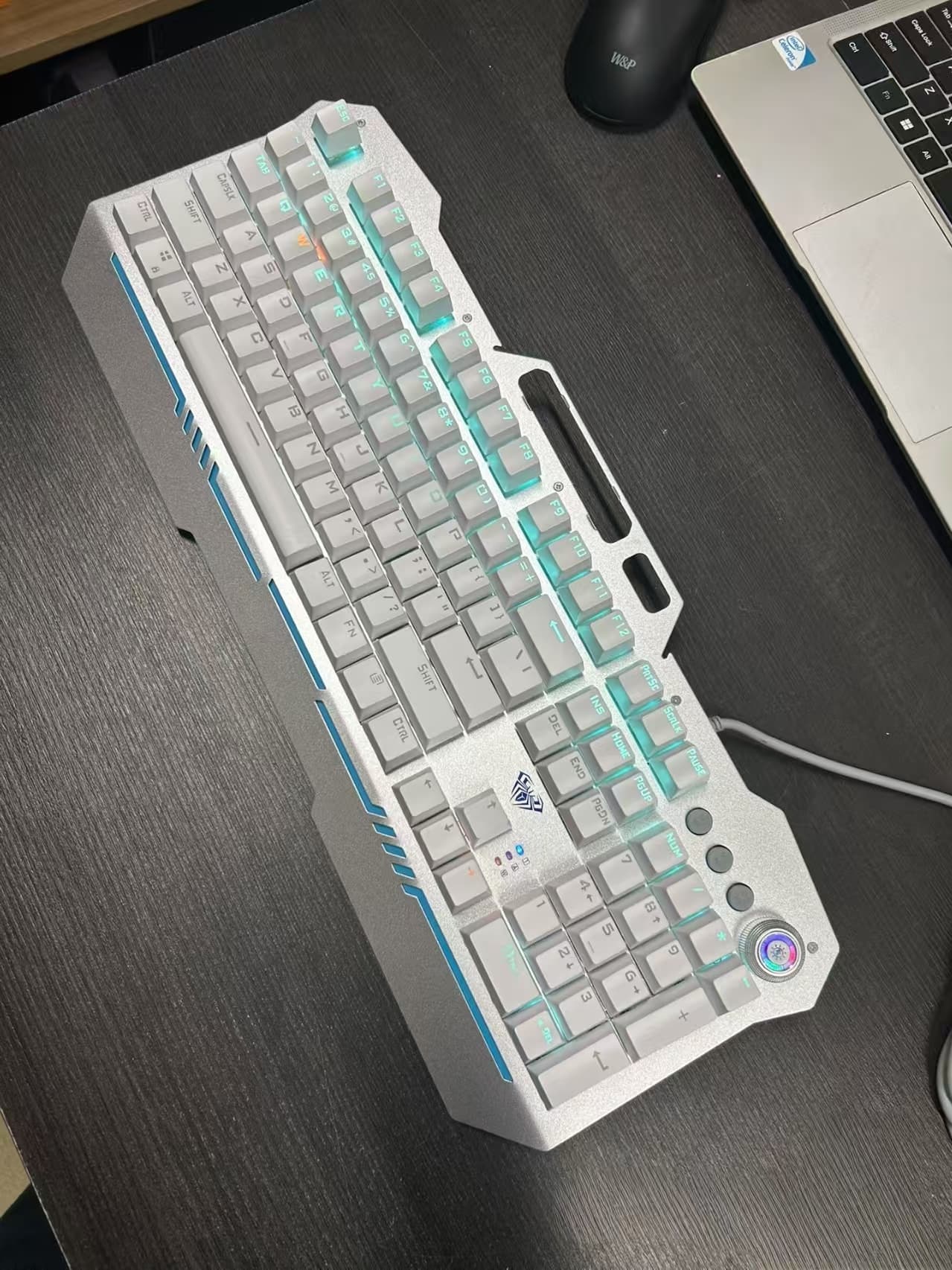
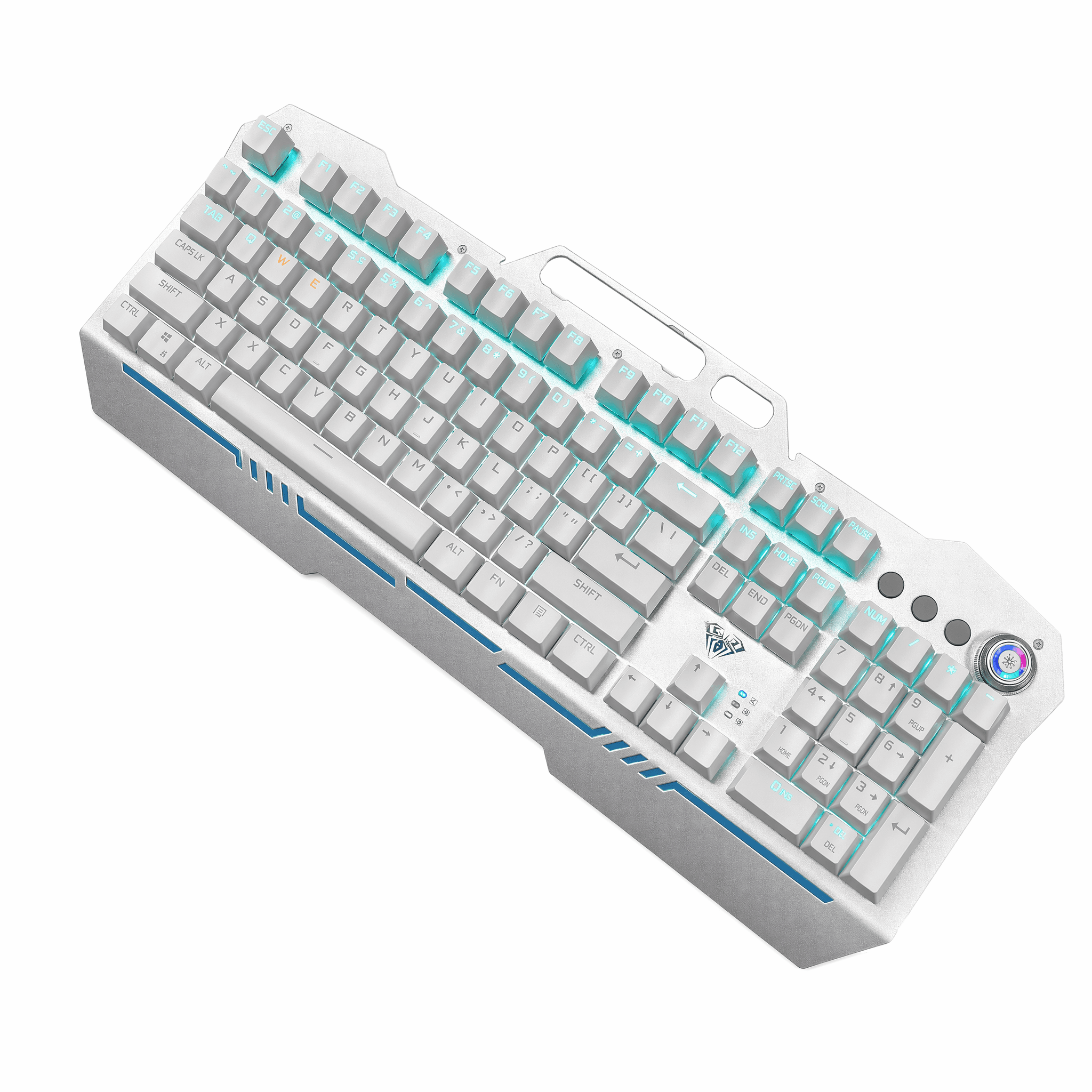
このような場面に
一つの正確な商品元画像からShopee向けのカタログ、バリエーション、補助画像候補を準備し、公開前に各出品素材を確認します。
複数バリエーションで統一感を出したい場合
商品情報を変えずに選択肢を比較したい場合
Shopee向けのコンパクトな画像セットを作る場合
Shopeeカタログ画像フロー
- 01
カタログ元画像を選ぶ
正確な商品写真をカタログの共通参照として選びます。
- 02
バリエーションを整理
共通画面と選択肢の違いを分け、セットを分かりやすくします。
- 03
最終セットを確認
各画像が対象の商品またはバリエーションを正確に示すか確認します。
候補となる出力
カタログ参照画像バリエーション比較ビジュアル補助出品画像セット
公開前に最終カタログセットを商品と最新のセラー案内に照らして確認してください。
公開前の確認先
プラットフォームの要件は変更されることがあります。公開前に、該当する公式セラー向け情報で最新内容を確認してください。
よくある質問
一つの元画像で複数バリエーションを扱えますか?
候補作成には使えますが、各最終画像が該当商品を正確に示すことを確認してください。
何を違わせますか?
実際の選択肢の違いだけを示し、共通の商品参照は保ちます。
セットをそのまま使えますか?
方向性は再利用できますが、各出品の最終セットは確認してください。